1 商品を探す
カテゴリーメニューや商品検索により、お気に入りの商品を探してください。「商品画像」または、「商品名」をクリックして詳細ページをご覧ください。
カテゴリーメニューや商品検索により、お気に入りの商品を探してください。「商品画像」または、「商品名」をクリックして詳細ページをご覧ください。
商品詳細ページにて、ご希望の商品が決まりましたら、サイズ・カラーなど商品の詳細情報をご確認の上「カートに入れる」ボタンをクリックしてください。
カートページに遷移し、商品が追加されていることをご確認ください。全てのご購入商品が決まりましたら、ご注文手続きにお進みください。
※未ログイン、未会員登録の場合、ログイン・会員登録画面が表示されます。
お届け先の、お名前・住所・連絡先等をご入力ください。
配送希望日、配送時間帯を選択してください。なお、出店企業によっては、配送希望日等をご指定いただけない場合がございます。
お支払い方法を選択してください。
ご注文される内容を全てご確認ください。
よろしければ「注文を確定」をクリックしてください。
ご注文が完了しました。注文番号が表示されますので、忘れないように保管をお願いいたします。
注文番号はご注文完了メールやマイページからもご確認いただけます。
ご注文手続きが完了いたしますと、ご注文完了画面にて「注文番号」が表示され、
ご登録のメールアドレスに<ennichi-support@ibank.co.jp>より「ご注文完了のご連絡」が配信されます。
※メールは本登録アドレスに配信いたします。
「ご注文完了のご連絡」メールが届かない場合は、以下の内容をご確認ください。
(1)ご登録メールアドレスに間違いがないか。
(2)メールソフトの自動振り分け機能でゴミ箱フォルダー等に振り分けられてないか。
(3)携帯電話の場合、ドメイン指定受信の設定で受信制限をかけてないか。
携帯電話で受信制限をしている場合は、各種メールが受信できるよう、携帯メールの下記ドメイン指定受信の設定をお願いします。
■ドメイン指定:ibank.co.jp
「ご注文完了のご連絡」メール受信後は、「マイページTOP」よりご注文の詳細、ご注文の発送状況などをご確認いただけます。
※ご注文完了後に、「マイページTOP」よりご注文が確認ができない場合は、エラーによりご注文手続きが正常に完了しておりません。
なお、ゲスト購入されたお客様は、メニューバーの「ご注文番号入力」からご注文番号とご購入者様のお電話番号を入力いただくと、商品購入内容をご確認いただけます。
マイページTOPに移動すると注文履歴が一覧で表示されます。詳細を確認される場合は、「注文詳細」をクリックしてください。
押下した注文の内容・配送先情報・決済方法など詳細が表示されます。「レビュー」をクリックすると、レビューを投稿することができます。
VISA、Master Card、JCB、AMEX、Diners Clubのクレジットカードをご利用いただけます。

お客様に安心してご利用いただくため、クレジットカード決済の売上確定のタイミングについてご案内いたします。
お客様に「商品発送のお知らせ」がメールで届くなど、ご購入手続きが完了した後、領収書の発行が可能となります。領収書は以下の方法で発行ください。
※マイページで、決済ステータスが「決済完了」となっているご注文は領収書を発行いただけます。決済ステータスが「仮売上(ご注文後、商品がまだ発送されていないなど)」の状態では領収書はまだ発行いただけません。
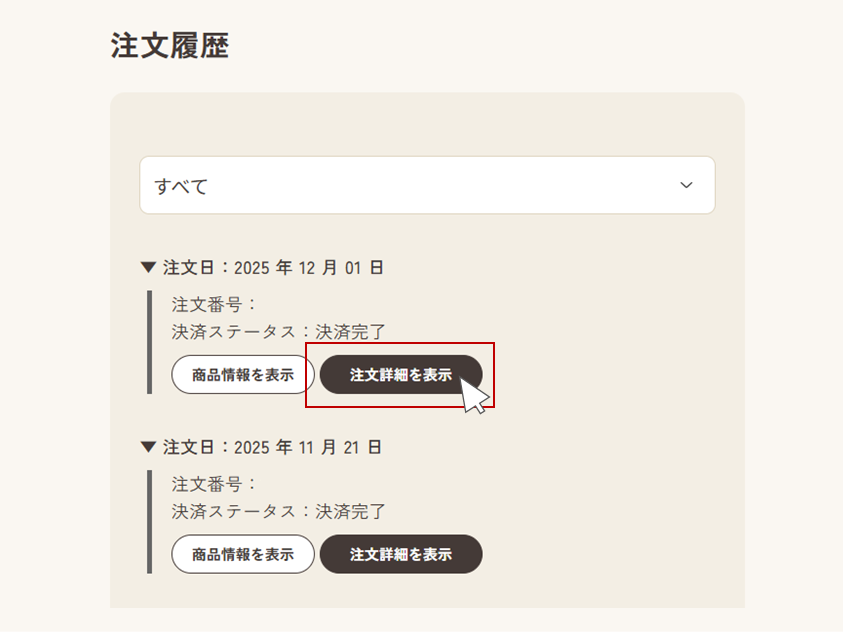
領収書を発行したいご注文の「注文詳細を表示」を選択してください。
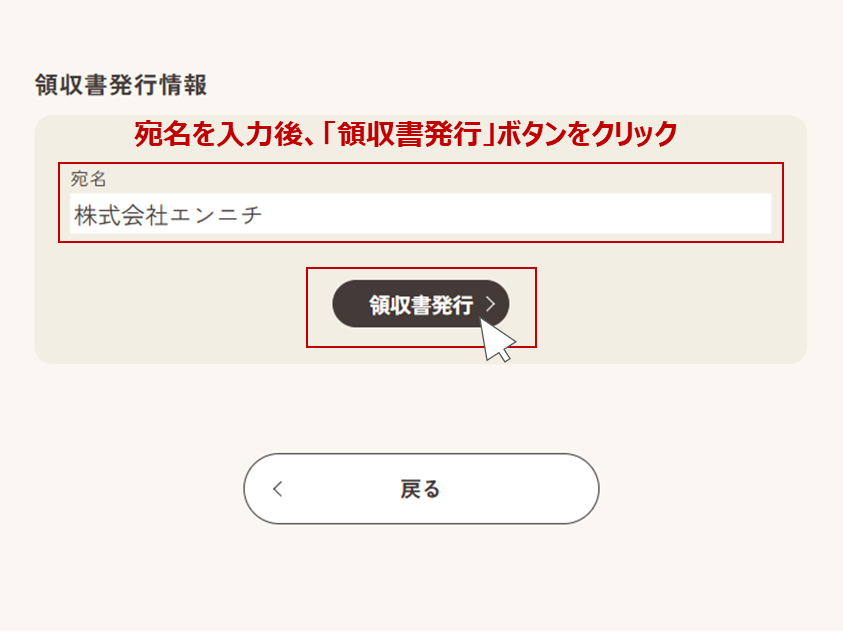
注文情報の下部に、「領収書発行情報」が表示されます。「宛名」をご記入の上、「領収書発行」をクリックしてください。
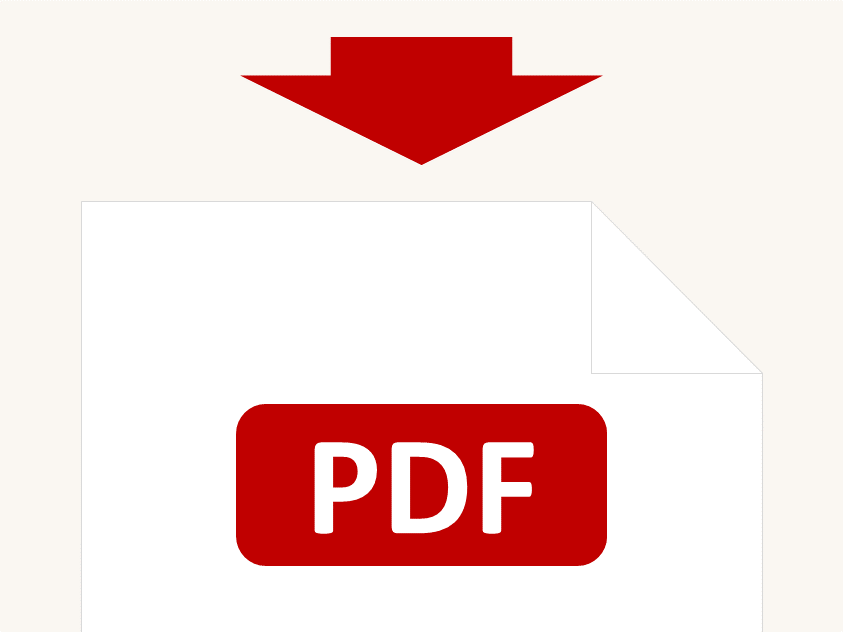
領収書がPDFで発行されます。ダウンロードした領収書をご確認ください。
※領収書の再発行はいたしかねますので、予めご了承の上、大切に保管ください。
マイページTOP「注文詳細」からステータスや配送伝票番号をご確認いただけます。
※配送伝票番号は記載がない場合がございます。
以下のパスワードの再設定ページに会員登録をしたメールアドレスを入力し、「送信」をクリックしてください。
メールアドレス宛にパスワード再設定メールが届きますので、そちらから新しいパスワードを設定してください。
会員登録をしていないお客さまでも、お買い物をお楽しみいただけます。
カートから「ご購入の手続き」に進み、「ゲスト購入」をクリックして商品をご購入ください。
会員登録をして商品をご注文いただいたお客様は、ご注文商品に対してレビュー投稿(口コミ投稿)を行うことができます。
ぜひお気に入りの商品のレビュー投稿をお願いいたします。
※レビュー投稿の取扱いについては、オンラインストア「エンニチ」利用者等向け規約の第10条「レビューの投稿および取扱い」をご確認ください。
レビュー投稿を行う商品のご注文履歴を探し、「注文詳細を表示」をクリックしてください。
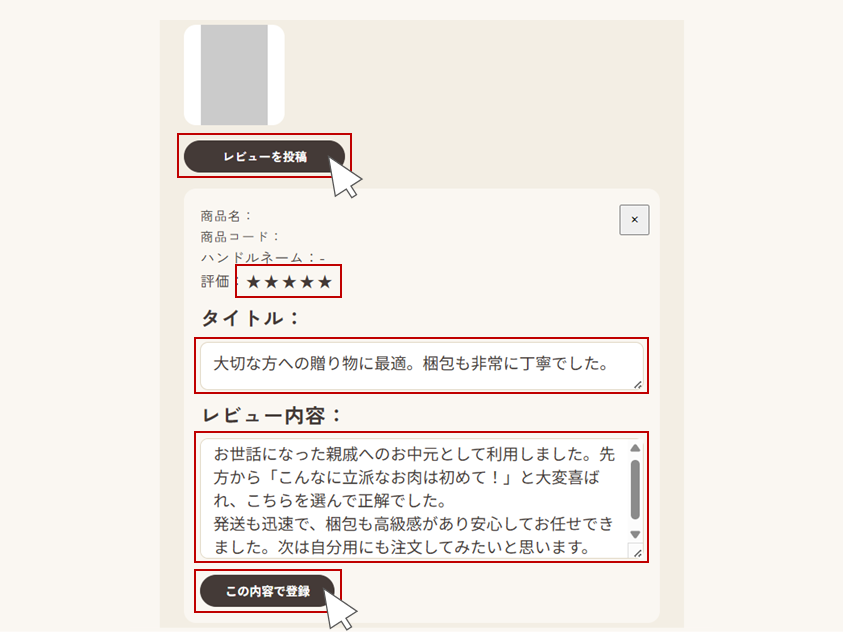
該当商品の「レビューを投稿」をクリックし、レビュー投稿を行ってください。「評価(星5点満点)」「タイトル」「レビュー内容」を投稿いただけます。
※ハンドルネーム(レビュー投稿者として商品ページに表示されるユーザー名)は、会員情報編集より設定を行ってください。設定せずに投稿を行った場合は、ハンドルネームは「ー」と表示されます。

レビュー投稿の内容は承認され次第、該当商品の商品ページ内に公開されます。公開時にメールでもお知らせいたします。
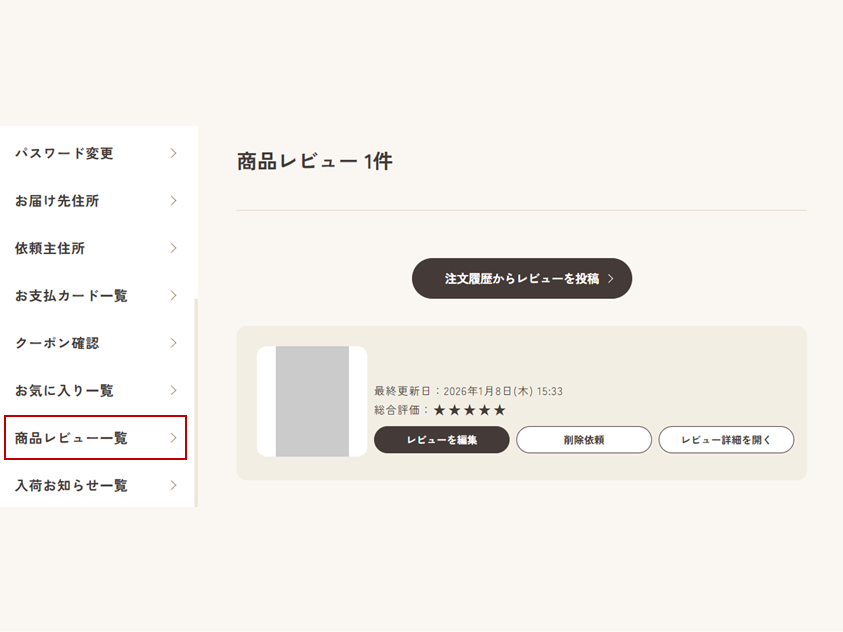
投稿いただいたレビューは、商品レビュー一覧からもご確認いただけます。「レビュー詳細を開く」から、レビューの詳細内容やショップコメント等をご確認いただけます。
※レビューの削除をご希望の場合も、「商品レビュー一覧」よりご対応ください。
エンニチを快適にご利用いただくにあたり、以下のウェブブラウザ環境での閲覧を推奨いたします。
お困りの場合は、以下のお問い合わせフォームよりお問い合わせをお願いいたします。なお、お問い合わせは弊社営業時間中に順次対応致しますが、お返事にはお時間を頂戴する場合がございます。